تسجيل الشاشة باحتراف: كيف تصنع فيديو شرح واضحاً من المتصفح دون برامج
فيديو شرح قصير وواضح يوفر عشرات الرسائل والمكالمات. السر ليس في البرنامج، بل في التخطيط قبل الضغط على زر التسجيل.
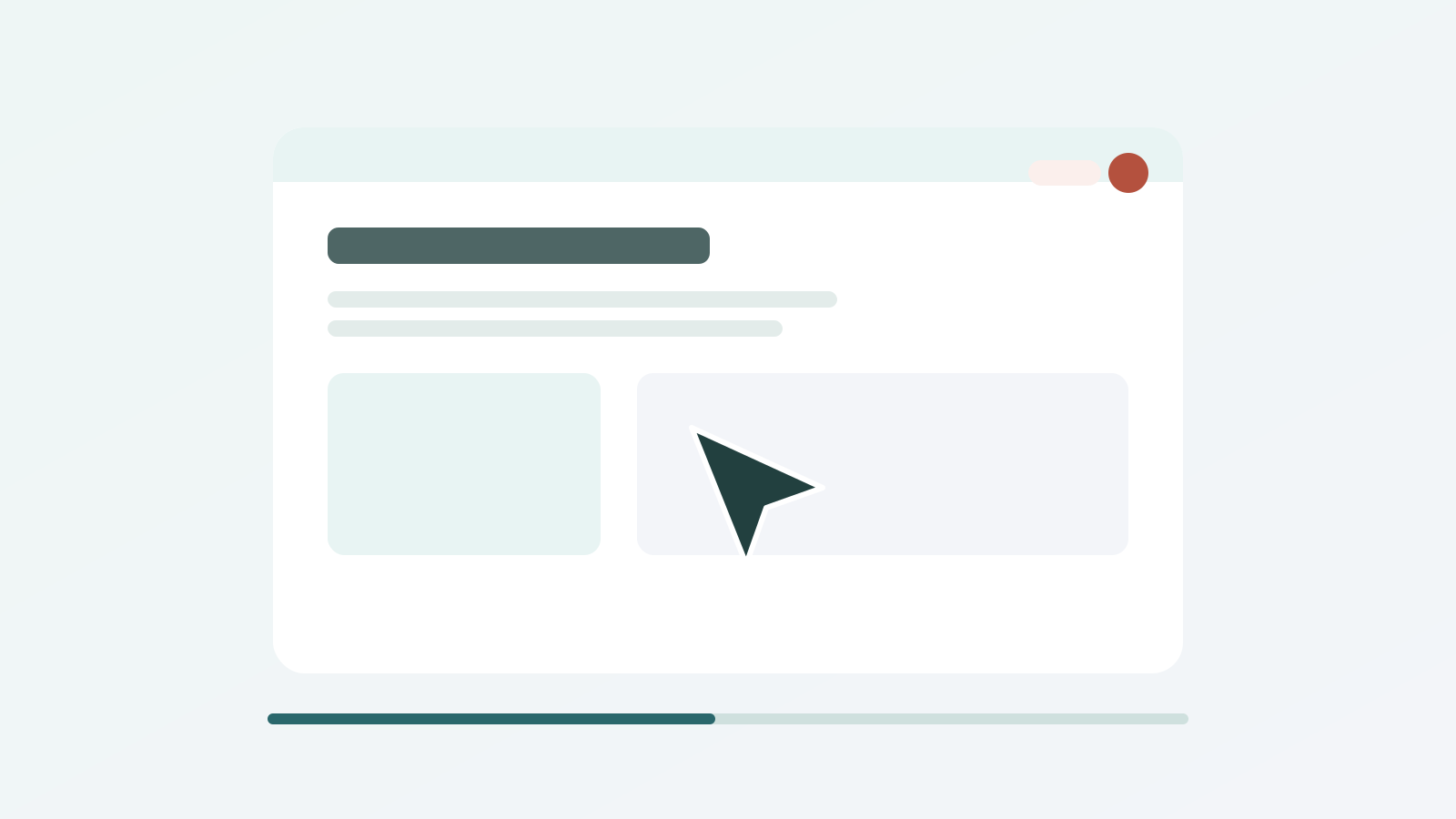
سواء كنت تشرح لعميل كيف يستخدم لوحة التحكم، أو تعلّم فريقك خطوات إجراء جديد، أو تصنع درساً لقناتك، فإن تسجيل الشاشة من أسرع طرق الشرح وأوضحها. والفرق بين فيديو مفيد وآخر مربك نادراً ما يكون في البرنامج، بل في التخطيط قبل الضغط على زر التسجيل. أداة تسجيل الشاشة أونلاين تعمل داخل المتصفح دون تثبيت ودون علامة مائية، ويبقى الفيديو على جهازك.
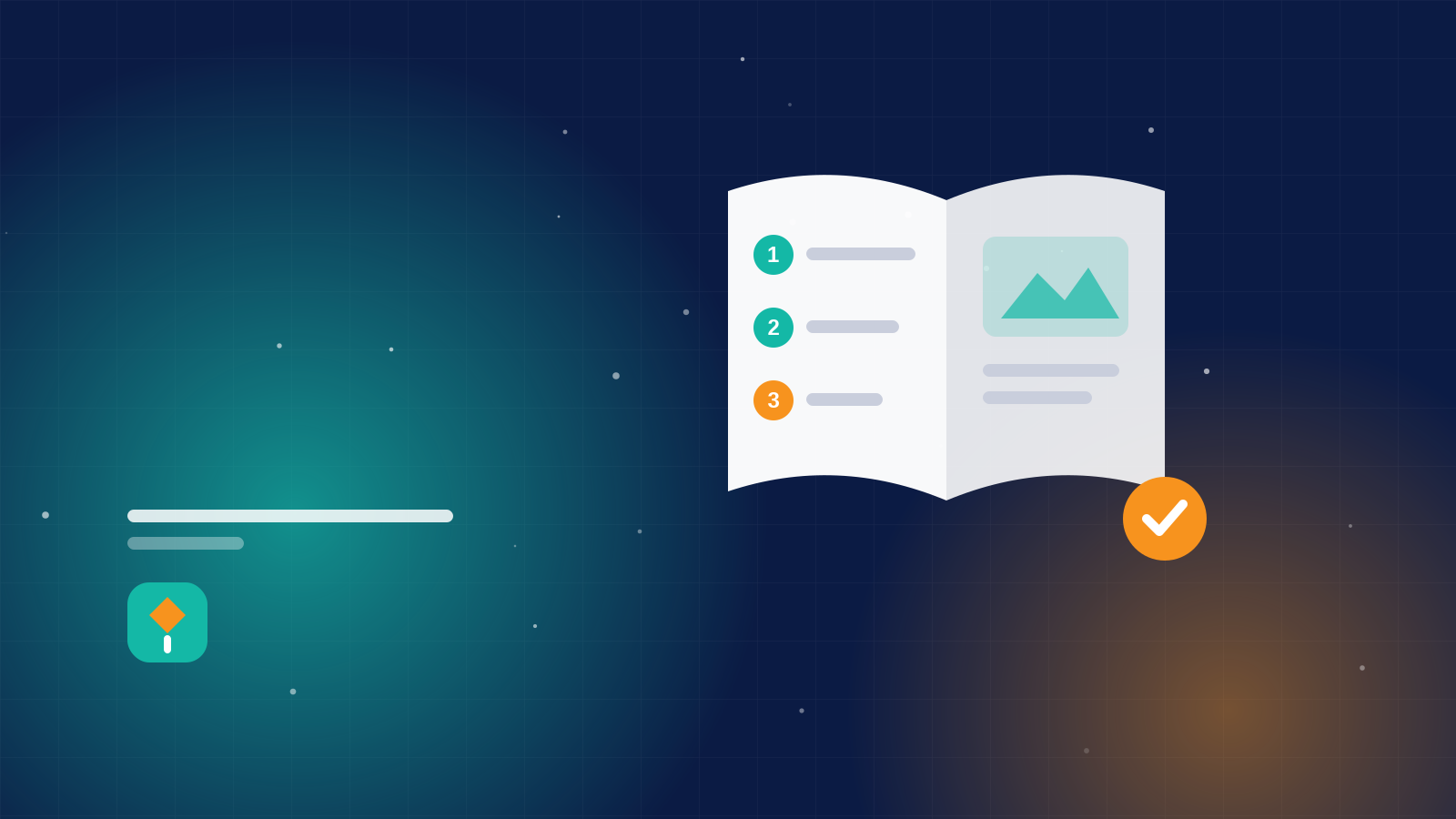
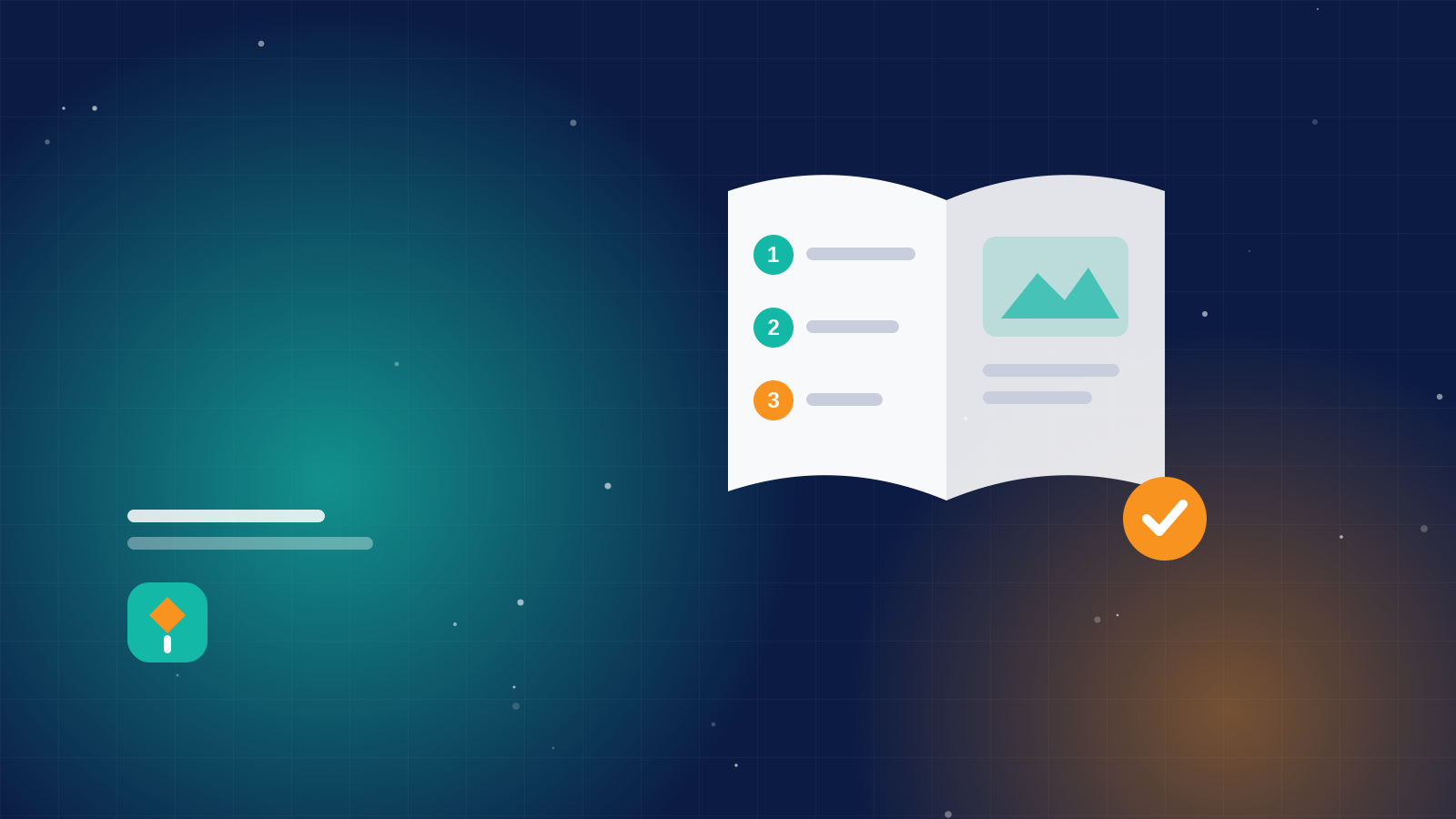
الخلاصة في نقاط
- 1خطط قبل التسجيل: هدف واحد، وخطوات مكتوبة، وشاشة مرتبة.
- 2فيديو قصير لكل مهمة أفضل من فيديو طويل لكل شيء.
- 3الصوت الواضح أهم من دقة الصورة العالية.
- 4أخفِ البيانات الحساسة والإشعارات قبل البدء.
تسجيل الشاشة: رحلة فيديو الشرح من الفكرة إلى المشاهد
- 01
حدد الهدف
ما الذي يجب أن يستطيع المشاهد فعله بعد الفيديو؟
مخرج المرحلة: جملة واحدة تصف الهدف
- 02
اكتب الخطوات
قائمة قصيرة بالنقرات والكلمات بالترتيب.
مخرج المرحلة: سيناريو مختصر
- 03
جهّز الشاشة
نافذة واحدة، وتكبير مناسب، وإخفاء الإشعارات والبيانات الحساسة.
مخرج المرحلة: شاشة نظيفة جاهزة
- 04
سجّل
بإيقاع هادئ، وتوقف لحظة بعد كل خطوة مهمة.
مخرج المرحلة: تسجيل خام
- 05
حرّر وشارك
قص البداية والنهاية، ثم ارفع الفيديو بعنوان واضح.
مخرج المرحلة: فيديو جاهز للنشر
مثال توضيحي: سيناريو من خمسة أسطر
لنفترض أنك تشرح لعميل كيف يضيف منتجاً في متجره. قبل التسجيل اكتب خمسة أسطر فقط: ماذا سيتعلم المشاهد في جملة واحدة، ثم الخطوات الثلاث بالترتيب، ثم أين يجد المساعدة إن واجه مشكلة. هذه الأسطر تمنعك من التوقف للتفكير أثناء التسجيل، ومن الدخول في تفاصيل جانبية تطيل الفيديو. وجهّز الشاشة قبل البدء: افتح الصفحات التي تحتاجها، وأغلق ما عداها، وجرّب الخطوات مرة دون تسجيل.
1. إعدادات تصنع فرقاً
بدل الشاشة كلها، حتى لا تظهر تبويبات أو ملفات لا علاقة لها بالشرح.
تكبير المتصفح قليلاً يجعل النص مقروءاً على شاشات الجوال الصغيرة.
سماعة بميكروفون قريب، وغرفة هادئة، وتجربة قصيرة قبل البدء.
أغلق البريد والمحادثات، واستخدم بيانات تجريبية بدل بيانات العملاء الحقيقية.
وأدوات التسجيل في المتصفح تعتمد على واجهة التقاط الشاشة المدعومة في المتصفحات الحديثة، ولذلك يطلب المتصفح إذنك في كل مرة، ويمكنك اختيار مشاركة نافذة واحدة أو تبويب واحد بدل الشاشة كاملة.
2. أثناء التسجيل
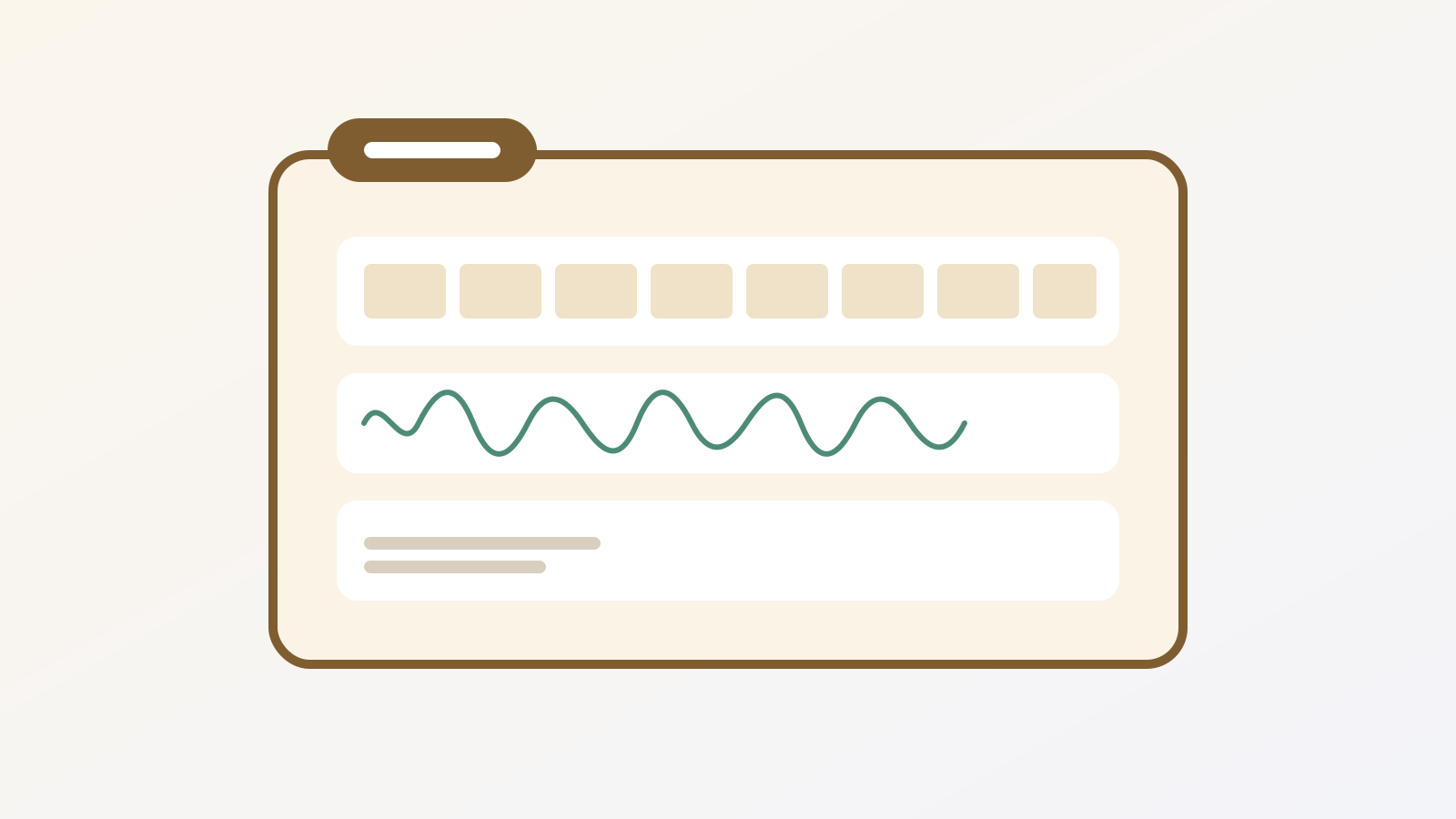
تحدث كما تشرح لزميل يجلس بجانبك، لا كمن يقرأ نصاً. حرّك المؤشر ببطء، وتوقف لحظة بعد كل نقرة مهمة ليلحق المشاهد بك. وإن أخطأت، فلا تبدأ من الصفر؛ توقف ثانيتين وأعد الجملة، ثم احذف الخطأ عند التحرير.
فيديو يرهق المشاهد
- عشرون دقيقة تشرح كل شيء
- مؤشر يتنقل بسرعة في كل مكان
- صوت بعيد وصدى ورسائل تظهر فجأة
فيديو يحترم وقته
- دقيقتان إلى خمس لكل مهمة واحدة
- حركة هادئة وتوقف بعد كل خطوة
- صوت واضح وشاشة نظيفة
تحدث كما تشرح لزميل بجانبك
لا تقرأ النص حرفياً بنبرة رسمية، بل تحدث بهدوء كأن زميلاً يجلس بجانبك. صِف ما تفعله قبل أن تضغط: «الآن سأضغط زر الإضافة في الأعلى»، حتى يعرف المشاهد أين ينظر. وحرّك الفأرة ببطء، وتوقف لحظة بعد كل خطوة مهمة. وإن أخطأت، لا تبدأ من جديد؛ توقف ثانيتين بصمت ثم أعد الجملة، وستحذف الخطأ بسهولة في المونتاج.
3. بعد التسجيل: تحرير بسيط ونشر
- 1قص البداية والنهاية
الثواني الصامتة قبل البدء وبعد الانتهاء، عبر أداة قص الفيديو.
- 2حوّل الصيغة إن لزم
إلى MP4 المتوافقة مع أغلب المنصات، عبر محوّل صيغ الفيديو.
- 3اضغط الحجم
للإرسال بالبريد أو الرفع السريع، عبر أداة ضغط الفيديو.
- 4أضف صورة مصغرة وعنواناً
عنوان يصف المهمة تحديداً، مثل «كيف تضيف منتجاً جديداً في لوحة التحكم».
ومع الوقت يمكن أن تتحول هذه الفيديوهات إلى أصل حقيقي:
أضف ترجمة نصية
كثير من المشاهدين يتابعون دون صوت، خاصة على الهاتف أو في مكان العمل. الترجمة النصية تجعل الفيديو مفهوماً لهم، وتساعد من يعاني ضعفاً في السمع، وتسهّل البحث عن الفيديو. يمكنك توليد ترجمة أولية بأداة تفريغ صوتي، ثم مراجعتها وتصحيح المصطلحات وأسماء الأزرار قبل النشر.
أخطاء شائعة في تسجيل الشاشة
فيديو واحد طويل لكل شيء. فيديو من عشرين دقيقة يشرح عشر مهام يصعب على المشاهد أن يجد فيه ما يحتاجه. قسّمه إلى فيديوهات قصيرة، كل واحد لمهمة واحدة بعنوان واضح.
إشعارات تظهر أثناء التسجيل. رسالة من زميل أو تنبيه بريد قد يكشف معلومات خاصة ويشتت المشاهد. فعّل وضع عدم الإزعاج قبل أن تبدأ.
صوت ضعيف أو مليء بالصدى. المشاهد يتحمل صورة متوسطة، لكنه لا يتحمل صوتاً سيئاً. سمّاعة بسيطة بميكروفون قريب من الفم في غرفة هادئة تعطي نتيجة أفضل كثيراً من ميكروفون الحاسوب.
نص صغير لا يُقرأ. ما تراه واضحاً على شاشتك الكبيرة قد يصبح غير مقروء على هاتف المشاهد. كبّر الخط وقرّب الصفحة قبل تسجيل الشاشة، خاصة في الجداول والقوائم.
عدم تحديث الفيديوهات القديمة. حين تتغير الواجهة، يربك الشرح القديم أكثر مما يفيد. اكتب أي الفيديوهات تعتمد على أي الشاشات، وأعد تسجيل المتأثر منها بعد كل تحديث مهم.
أين تنشر فيديو الشرح؟
الشرح الموجه لعميل واحد يكفيه رابط خاص يُرسل له مباشرة. أما الشروحات التي يحتاجها كثير من العملاء، فضعها في صفحة المساعدة في موقعك بجانب النص المكتوب، حتى يختار الزائر بين القراءة والمشاهدة. والشروحات التعليمية العامة تناسب قناة فيديو بعنوان ووصف واضحين يذكران المشكلة التي يحلها الفيديو.
مثال: فيديو «كيف تطلب عرض سعر» في ثلاث دقائق
لنفترض أنك تريد شرح طريقة طلب عرض سعر من موقعك. اكتب النقاط أولاً: أين الزر، وما الحقول المطلوبة، وما الذي يحدث بعد الإرسال. افتح الموقع في نافذة متصفح نظيفة دون إضافات أو إشارات مرجعية شخصية، وكبّر الصفحة إلى 125% لتظهر النصوص بوضوح. ابدأ التسجيل باختيار هذه النافذة وحدها، وقل جملة افتتاحية واحدة تحدد الهدف، ثم نفّذ الخطوات ببطء مع شرح كل حقل. أنهِ الفيديو بجملة تخبر المشاهد بما ينتظره بعد الإرسال ومتى سيصله الرد. بعدها قص الثواني الأولى والأخيرة، وحوّل الملف إلى MP4، واضغطه، وضعه في صفحة الأسئلة الشائعة وفي رسالة الترحيب بالعملاء الجدد.
الخلاصة
فيديو الشرح الجيد يُصنع قبل التسجيل: هدف واحد، وخطوات مكتوبة، وشاشة مرتبة، وصوت واضح، ثم تسجيل هادئ وتحرير بسيط. وللتعمق في صيغ الفيديو وضغطه اقرأ دليل صيغ الفيديو ودليل ضغط الفيديو. ابدأ الآن في أداة تسجيل الشاشة.
أسئلة شائعة
هل يمكن تسجيل الشاشة دون تثبيت برنامج؟
نعم، المتصفحات الحديثة تدعم تسجيل الشاشة مباشرة، وأداة تسجيل الشاشة في موقعنا تعمل داخل المتصفح ويبقى الفيديو على جهازك.
ما الطول المناسب لفيديو الشرح؟
أقصر ما يمكن لإيصال الفكرة. فيديو لكل مهمة واحدة أفضل من فيديو طويل يجمع كل شيء، لأن المشاهد يبحث عادة عن خطوة محددة.
كيف أحسّن جودة الصوت؟
استخدم سماعة بميكروفون قريب من الفم، وسجّل في غرفة هادئة قليلة الصدى، وجرّب تسجيلاً قصيراً قبل البدء.
ما أفضل دقة لتسجيل الشاشة؟
سجّل بدقة شاشتك الفعلية إن كانت 1080p، فهي تكفي لمعظم الشروحات وتعطي ملفاً معقول الحجم. وإن كانت شاشتك أكبر من ذلك، فكبّر حجم الخط في البرامج التي تشرحها، لأن المشاهد غالباً يتابع على شاشة أصغر أو هاتف، والنص الصغير يصبح غير مقروء.
كيف أخفي المعلومات الحساسة في الفيديو؟
الأفضل أن تمنع ظهورها أصلاً: استخدم حساباً تجريبياً ببيانات وهمية، وأغلق الإشعارات، وشارك نافذة واحدة بدل الشاشة كلها. وإن ظهرت معلومة بالخطأ، فغطّها بتمويه في المونتاج على كل الإطارات التي تظهر فيها، وراجع الفيديو كاملاً قبل نشره.
المصادر والمراجع
أؤمن بأن التقنية تكون مفيدة حين تحل مشكلة واضحة، لا حين تُستخدم لأنها رائجة. الذكاء الاصطناعي أداة قوية لتسريع البحث والكتابة والتحليل والأتمتة، لكنه يحتاج إلى خبرة بشرية تراجع وتوجّه وتتحقق من الدقة. لهذا أفضّل البدء بفهم العمل وأهدافه، ثم اختيار أبسط حل يحقق نتيجة قابلة للقياس، وبناء ثقة الجمهور بمحتوى صادق ومفيد.
- تقييم القراء
- 5.0(2)
- مقالات منشورة
- 82
- #screen recording
- #tutorial videos
- #screen recorder
- #video
ما تقييمك لهذا المقال؟
كن أول من يقيّم
التعليقات
لا توجد تعليقات بعد. شاركنا رأيك!